How to Use Bluetooth (HC06) with AurixRacer
Objectives
- HC-06의 보드레이트 설정을 9600에서 115200으로 변경한다.
- 페어링시 사용되는 HC-06의 장치이름 DeviceName과 핀 코드 Pincode를 변경한다.
References
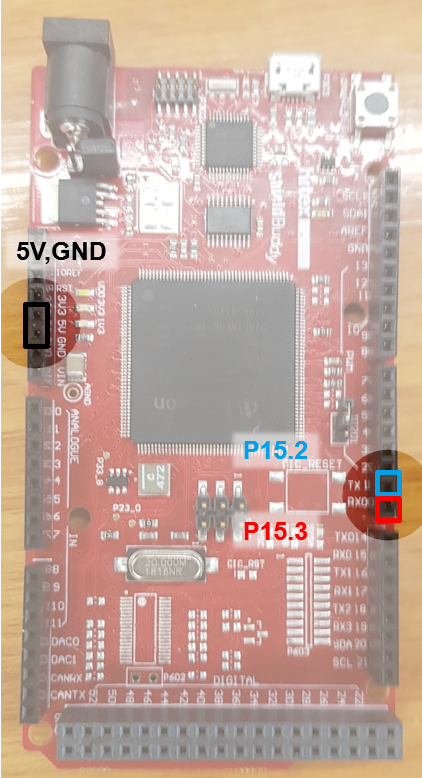
하드웨어 결선도

핀 위치
HC-06 설정 변경
-
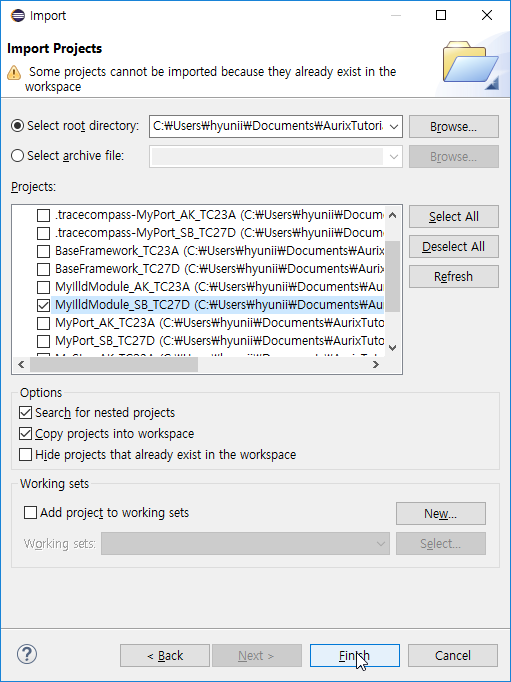
BIFACES에 AurixTurial.zip 파일의 MyIlldModule_SB_TC27D 프로젝트를 Import 한다.
-
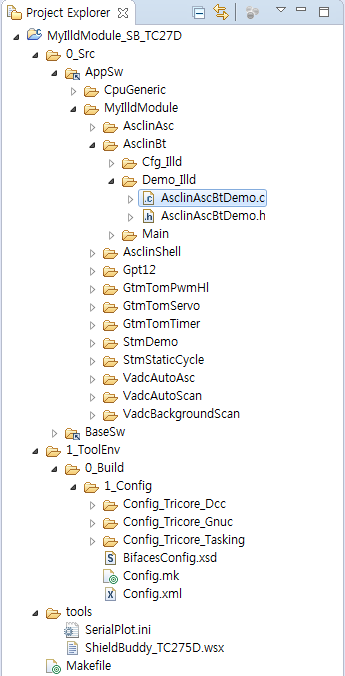
Project explorer창에서 0_Src >> AppSw >> MyllldModule >> AsclinBt >> Demo_lld 안에 있는 AsclinAscBtDemo.c를 연다.
-
AsclinAscBtDemo.c의 AsclinAscBtDemo_init함수
-
보드레이트 설정

-
TC275 보드의 보드레이트 설정이다.
-
HC-06의 구매시 초기 보드레이트는 9600 이다.
-
HC-06과 TC275 보드의 보드레이트가 일치해야한다.
-
-
AsclinAscBtDemo.c의 AsclinAscBtDemo_run함수
-
장치명 설정

- 페어링시 검색되는 장치의 이름을 설정하는 명령어다.
- 만약 장치의 이름을 **"TestBoard"**로 변경을 할 경우 "AT+NAME**MyRacer**"를 "AT+NAME**TestBoard**"로 수정하면 된다.
-
핀 코드 설정

- 페어링시 필요한 핀 코드를 설정하는 명령어다.
- 만약 장치의 핀을 "0000"으로 변경을 할 경우 "AT+PIN6802"를 "AT+PIN0000"으로 수정하면 된다.
-
보드레이트 변경

- HC-06의 보드레이트를 변경하는 명령어다.
- Aurix_Racer 프로젝트의 디폴트 보드레이트는 **115200**이기 때문에 명령어를 **AT+BAUD8**로 설정한다.
| 명령어 | 보드레이트 | 명령어 | 보드레이트 |
|---|---|---|---|
| AT+BUAD1 | 1200 | AT+BUAD2 | 2400 |
| AT+BUAD3 | 4800 | AT+BUAD4 | 9600 |
| AT+BUAD5 | 19200 | AT+BUAD6 | 38400 |
| AT+BUAD7 | 57600 | AT+BUAD8 | 115200 |
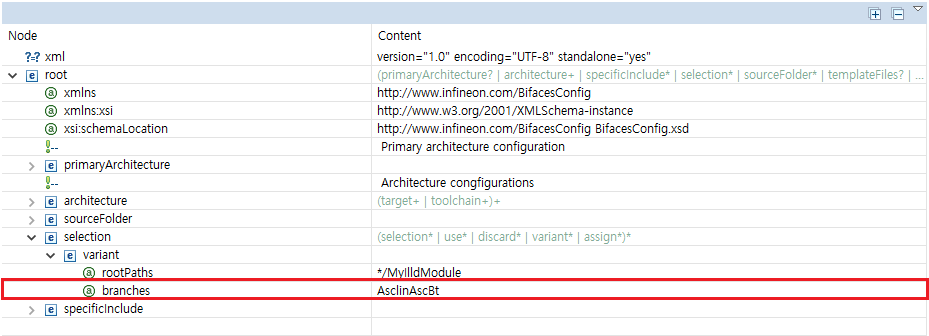
- 1_ToolEnv >> 0_Build >> 1_Config 폴더에 있는 Config.xml 파일의 branches 를 AsclinAscBt로 변경한다.
-
프로젝트를 빌드 해서 다운로드 후 실행 시킨다.
-
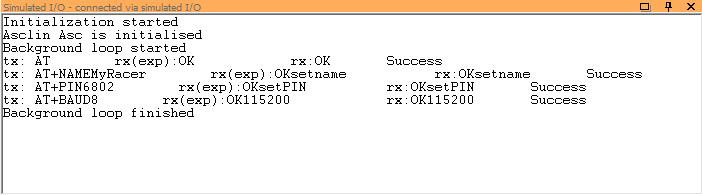
보드레이트 변경 성공
-
Simulated I/O창에서 아래와 같이 나타난다.
-
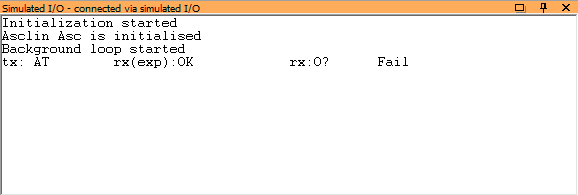
보드레이트 변경 실패
-
Simulated I/O창에서 아래와 같이 나타난다.
- Fail은 보통 HC-06과 TC275보드의 보드레이트가 안 맞거나, 데이터 전송 중에 문제가 생겨서 일어나기 때문이다.
- 이경우 프로그램을 다시 실행해 보거나, HC-06과 TC275보드의 보드레이트를 확인한다.
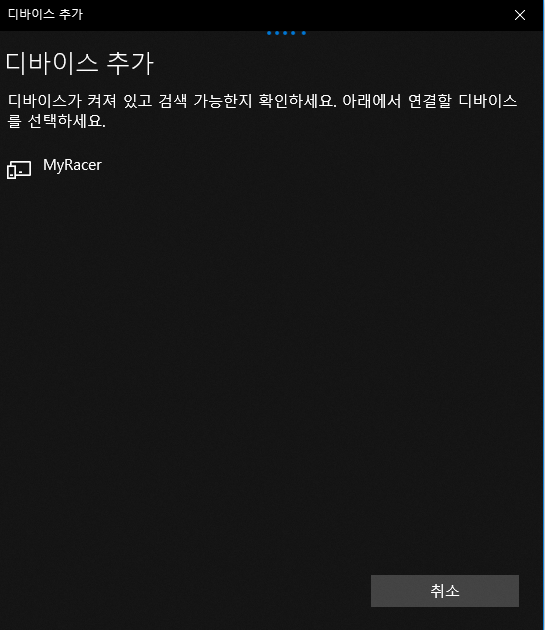
- HC-06의 장치 이름이 성공적으로 수정된 것이 확인된다.
### NOTE
- 향후에 HC-06의 보드레이트 변경하려면, TC275보드의 보드레이트를 115200으로 설정해야한다.
AurixRacer 블루투스 사용하기
-
AurixRacer_TC27D 프로젝트를 Import
-
Getting Started를 참고한다.
-
ASCLIN 모듈 서비스 타입 변경
-
Project explorer창에서 0_Src >> AppSw >> Tricore>> Cfg_Illd 안에 있는 Configuration.h 파일을 연다.

- AurixRacer_TC27D의 Asclin 통신 모듈의 서비스 타입은 ASCLIN3로 설정되어있다.

-
ASCLIN3은 USB 통신 포트와 연결 되어있다.
-
블루투스 모듈과 연결 가능한 포트의 서비스 타입은 ASCLIN0이기 때문에 서비스 타입을 변경시켜줘야 한다.
-
"#define SHELL_ASCLIN ASCLIN3" 을 "#define SHELL_ASCLIN ASCLIN0"으로 변경
-
설정 변경이 완료되면 프로젝트를 빌드 후 다운로드 하고, 실행한다.
-
Tera Term과 블루투스 직렬 통신
-
TeraTerm을 열어 블루투스 직렬 링크와 연결시킨다.
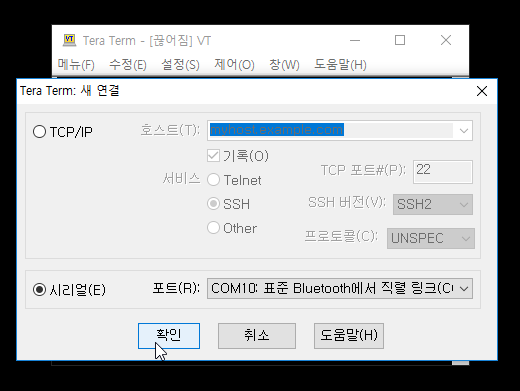
- 시리얼포트 설정(메뉴 >> 설정 >> 시리얼포트)에서 보드레이트를 변경한다.
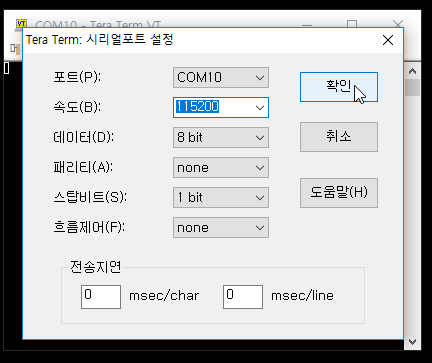
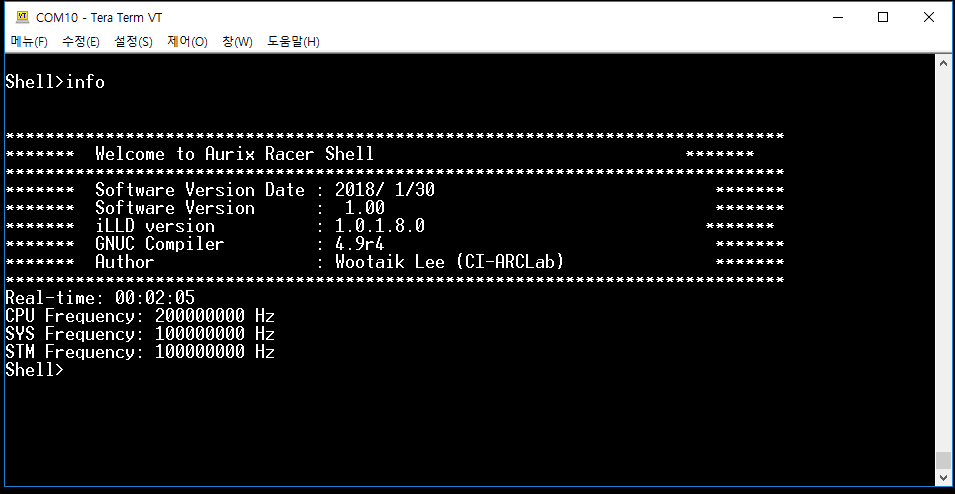
- TeraTerm VT창에서 enter를 입력하면 Shell>이 화면에 나타난다. 여기에 info를 입력하고 enter를 입력하면 Welcome to Aurix Racer Shell이 확인 가능하다.